 movilTopo
movilTopo: Topografía RTK GNSS en Android, lista para campo
movilTopo te permite medir parcelas, capturar puntos y trabajar con precisión RTK usando receptor GNSS externo, NTRIP y herramientas 2D/3D en una sola app ligera.
movilTopo te permite medir parcelas, capturar puntos y trabajar con precisión RTK usando receptor GNSS externo, NTRIP y herramientas 2D/3D en una sola app ligera.
Captura puntos GNSS en mapa y organízalos para medición y comprobación en campo.
Calcula áreas de terreno, perímetros y distancias 2D/3D directamente en obra o parcela.
Trabaja con flujo de nube o de polígono según el tipo de trabajo topográfico.
Analiza pendientes y superficies con una vista tridimensional del terreno.
Importa GML del Catastro, KML y GeoJSON/JSON. También XML con geometría GML. Exporta tus puntos en GeoJSON/JSON.
Identifica cada punto con un nombre y adjunta campos de texto y fotos de campo a su ficha.
Conecta tu receptor GNSS externo al móvil por USB OTG.
Configura tu caster NTRIP y selecciona mountpoint.
movilTopo recibe correcciones RTCM y las envía al receptor GNSS.
Usa posiciones corregidas en tiempo real para medir y replantear.
Siete minitutoriales para usar movilTopo. Abre el que necesites y sigue los pasos.
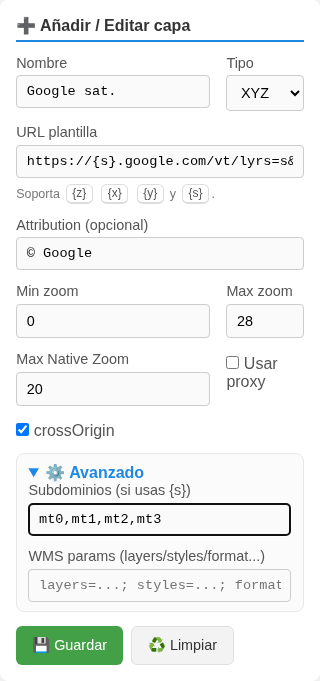
Menú ☰ → Capas → Nueva.
Usa la URL completa de abajo. Activa crossOrigin y abre Avanzado para añadir los subdominios.
Pulsa Guardar. Vuelve al mapa, abre el selector de capas (icono de hojas) y elige Google sat.
Zoom 28 permite ampliar la imagen. El detalle original llega hasta el zoom nativo 20.
Descarga el ejemplo de Puerta del Sol antes de salir al campo.
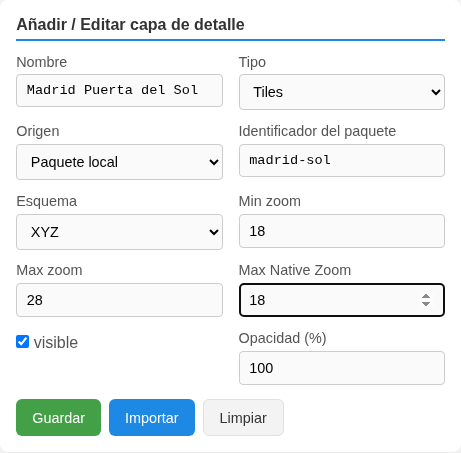
Menú ☰ → Capas de detalle → Nueva. Tipo: Tiles. Origen: Paquete local. Identificador: madrid-sol. Esquema: XYZ.
Pulsa Importar y elige el ZIP. Después deja Min zoom 18, Max zoom 28, Max Native Zoom 18 y visible activado. Pulsa Guardar.
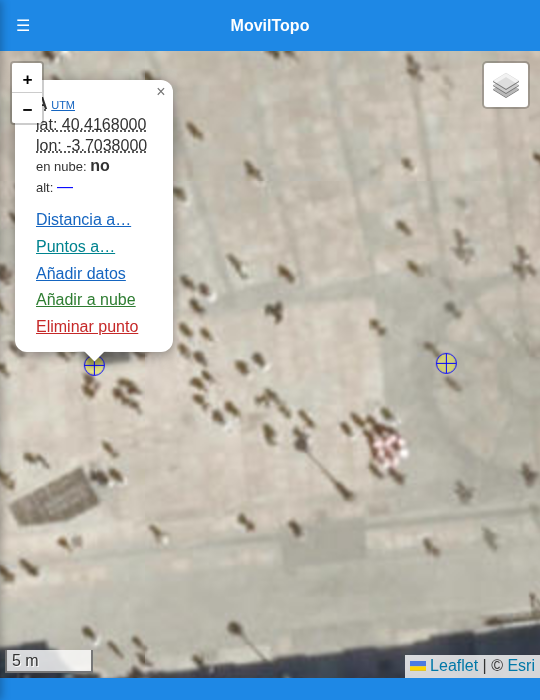
Vuelve a Puerta del Sol (Madrid), en 40.4168, -3.7038, y acerca hasta zoom 18. Activa el modo avión: esa zona debe seguir viéndose.
La importación ZIP se realiza en Android. Este ejemplo cubre solo una pequeña zona de Puerta del Sol a zoom 18; por encima se amplía la misma imagen.
mi-mapa.zip
└── 18/
    └── 128373/
        └── 98751.png
Puedes usar tu propio ZIP: respeta la estructura zoom / columna / fila y usa el esquema y el zoom nativo de tu paquete.
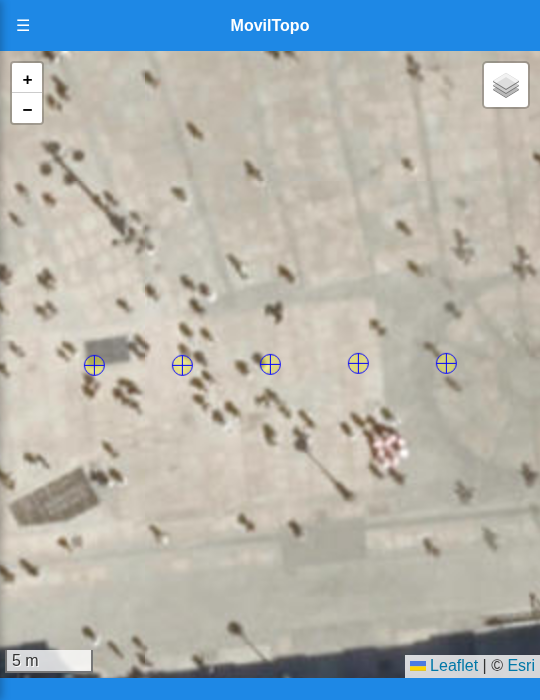
Ejemplo: 20 m de A a B · un punto cada 5 m
Crea o carga A y B. Para practicar sin GNSS, activa Menú ☰ → Manual: ON y toca dos lugares del mapa.
Toca A y, en su ficha, pulsa Puntos a…
Toca B. En la pregunta del paso escribe 5, con las unidades configuradas en metros, y acepta.
En un tramo de 20 m aparecen tres puntos nuevos: a 5, 10 y 15 m desde A. A y B se conservan.
Obtén el GML de la parcela en la Sede del Catastro. Si la descarga viene en ZIP, extrae primero el archivo .gml o .kml.
Espera a que la app reciba una posición GPS válida. Abre Menú ☰ → Cargar puntos y selecciona el archivo.
Pulsa Cargar en mapa en el apartado de archivos. movilTopo importa las coordenadas de los vértices para trabajar con ellas en el mapa.
.gml.kml.xml.geojson / .jsonEn XML se leen las coordenadas GML; el XML de datos del certificado catastral es un archivo distinto.
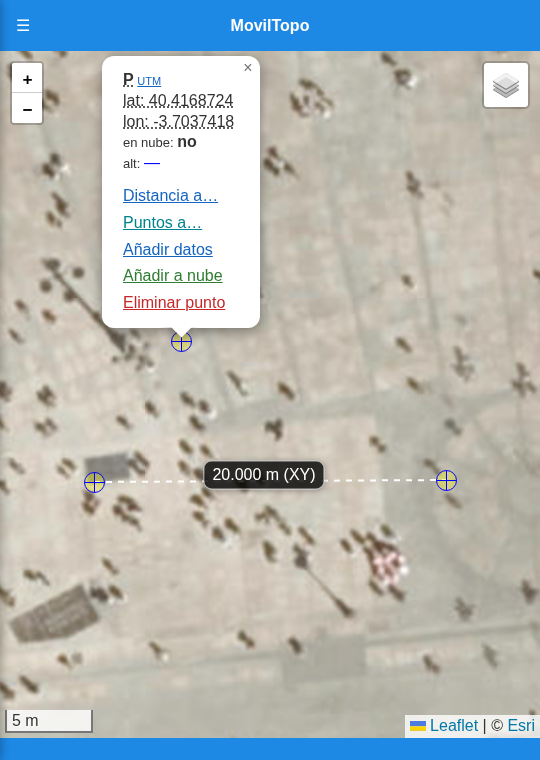
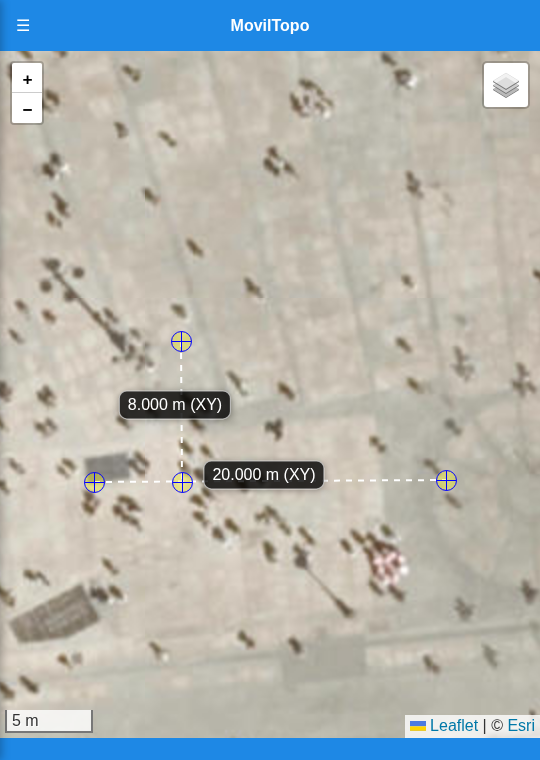
Ejemplo: recta A–B de 20 m · distancia perpendicular desde P de 8 m
Prepara A, B y un punto P separado de la recta. Toca A → Distancia a… → toca B. Aparece el bocadillo con la distancia A–B.
Toca P y pulsa Distancia a… en su ficha.
Pulsa la etiqueta de distancia de la medición A–B, por ejemplo 20.000 m (XY).
movilTopo crea un nuevo punto H donde corta la perpendicular y dibuja la medición P–H. En el ejemplo aparece 8.000 m (XY).
H es el pie de la perpendicular. La medida XY es la distancia horizontal de P a la recta. La recta A–B se considera prolongada: H puede quedar fuera del tramo A–B.
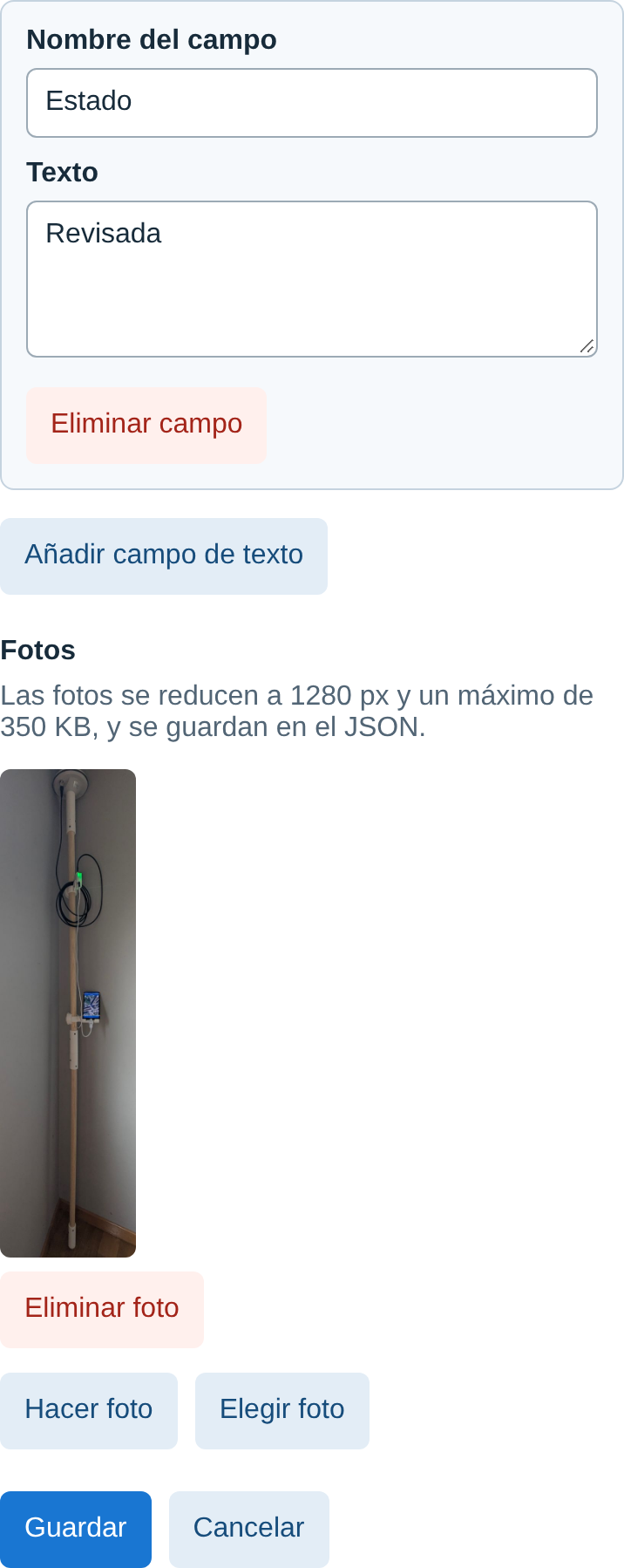
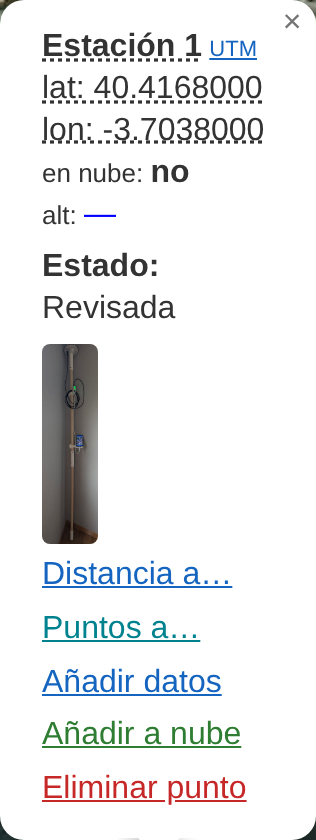
Ejemplo: Estación 1 · Estado: Revisada · una foto de campo
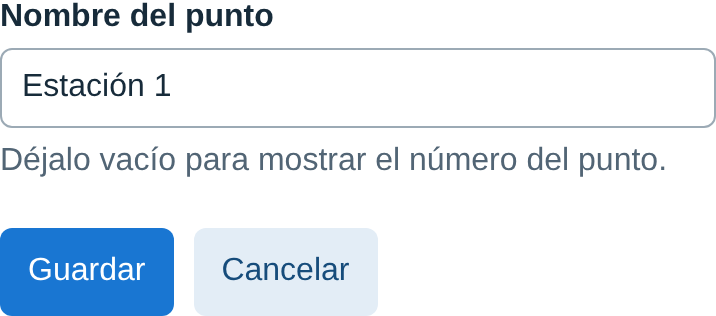
Toca un punto de trabajo en el mapa y después el nombre o número subrayado de su ficha. Escribe Estación 1 y pulsa Guardar.
En la ficha, pulsa Añadir datos → Añadir campo de texto. Escribe Estado como nombre del campo y Revisada como texto.
Pulsa Elegir foto para adjuntar una imagen, o Hacer foto para tomar una foto. Puedes añadir varias.
Pulsa Guardar. Al tocar el punto verás su nuevo nombre, los campos de texto y las fotos.
Cada campo debe tener un nombre distinto y no vacío. El nombre, los textos y las fotos se conservan al exportar los puntos en GeoJSON/JSON.
Así se conecta
Usa un móvil compatible con USB host/OTG. Enchufa al móvil un adaptador OTG con salida USB-A hembra y conecta un cable de datos USB-A a USB-C o micro-USB, según el conector del módulo.
Abre Menú ☰ → GNSS → Buscar dispositivos. Selecciona el módulo en la lista y acepta el permiso USB de Android cuando aparezca.
En Perfil GNSS selecciona LC29HDA, UM980 o u-blox (M8/M9/F9), según tu receptor. También puedes usar Auto (detección). La velocidad Baud Rate debe coincidir con la del módulo.
Pulsa Conectar GNSS y después Configurar perfil. La app envía los ajustes específicos del receptor: modo de trabajo y mensajes GNSS según el perfil, para preparar el flujo RTK. Después conecta NTRIP para recibir correcciones.
Auto (detección) · NMEA genérico

El perfil NMEA genérico permite leer datos, pero no envía ajustes al receptor. Para usar RTK necesitas un módulo compatible con RTK y correcciones válidas; elegir un perfil no convierte un receptor básico en RTK.
Algunas placas USB-C no incorporan las resistencias de detección necesarias en CC1/CC2. El móvil puede no detectar el módulo o no activar la alimentación en modo host. Si ocurre, usa la conexión con adaptador OTG y cable USB-A de datos del esquema. Un módulo USB-C correctamente implementado sí puede funcionar con USB-C a USB-C.
Más información: USB host en Android · Detección USB-C (Texas Instruments)
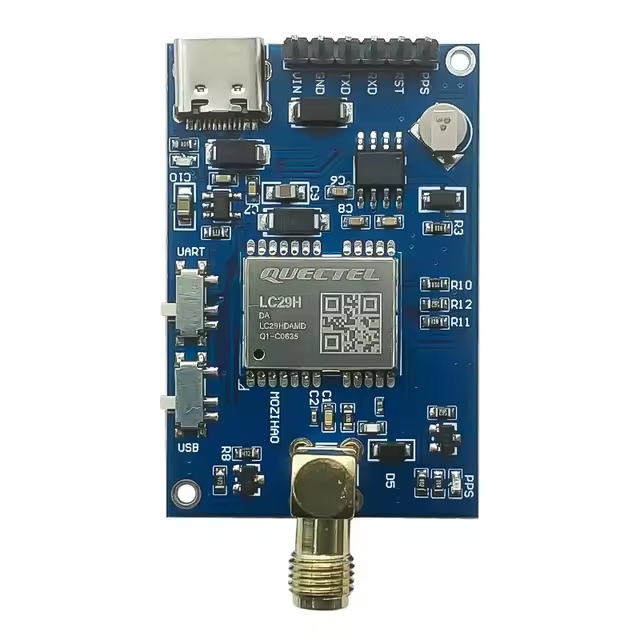
Perfil verificado para flujo RTK en campo.
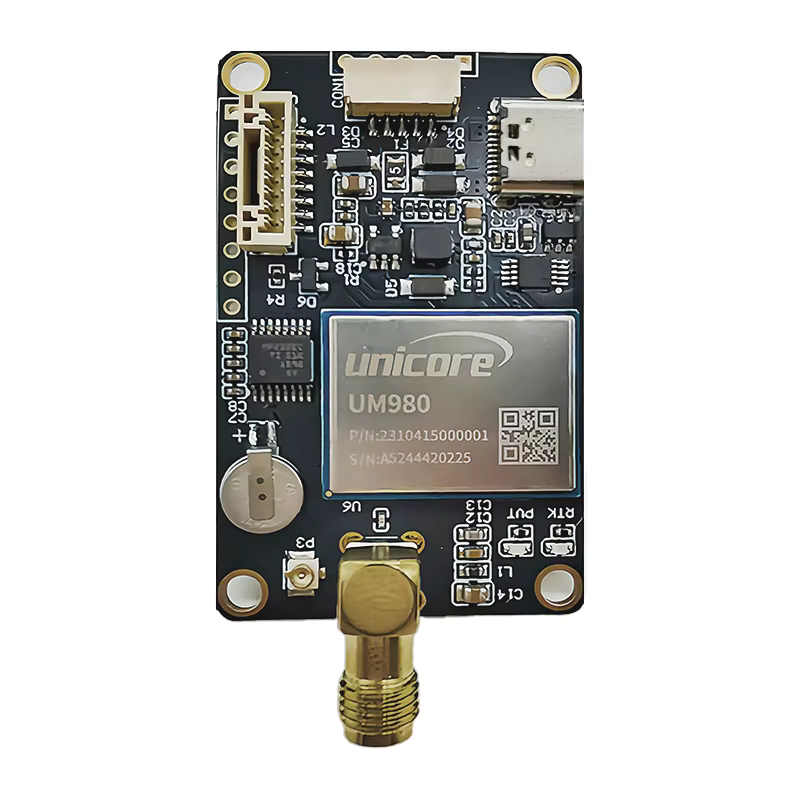
Soporte de perfil integrado para operación GNSS de alta precisión.
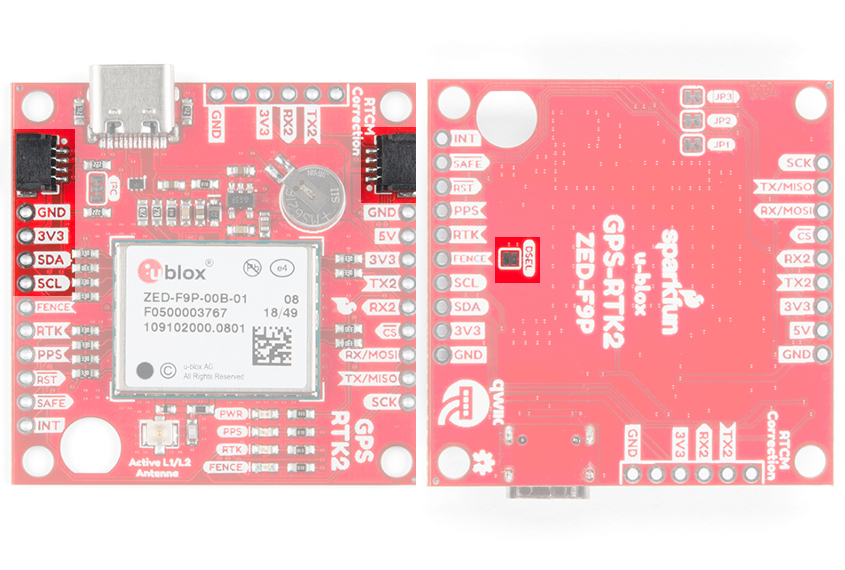
Receptor GNSS multibanda RTK de alta precisión.
Cada receptor tiene su perfil en la app. Consulta la guía de conexión USB para elegir el adaptador OTG y aplicar la configuración. Ver conexión USB y perfiles.
La estación para poste de madera de 2 m x 30 mm ya está publicada con guía rápida de montaje, fotos de referencia y descarga directa de piezas.
movilTopo está orientada a trabajos reales de topografía móvil: levantamiento de puntos GNSS, delimitación de fincas, replanteo básico, cálculo de superficie y perímetro, y validación en terreno con datos RTK. El flujo combina receptor GNSS externo por USB OTG, correcciones NTRIP/RTCM e intercambio de datos en GeoJSON/JSON para mantener continuidad con otras herramientas GIS.
Sí, en modo básico con el GPS del móvil, pero la precisión depende del dispositivo.
No. NTRIP permite recibir las correcciones necesarias para posicionamiento RTK con un receptor compatible.
No. Para trabajos legales u oficiales, consulta con un profesional cualificado.
Un receptor GNSS compatible con RTK, correcciones válidas y una solución RTK fija. La precisión depende también de la señal y de las condiciones del terreno.