 movilTopo
movilTopo: Topografia GNSS RTK no Android, pronta para o campo
O movilTopo permite medir terrenos, recolher pontos e trabalhar com precisão RTK através de um recetor GNSS externo, correções NTRIP e ferramentas 2D/3D numa aplicação leve.
O movilTopo permite medir terrenos, recolher pontos e trabalhar com precisão RTK através de um recetor GNSS externo, correções NTRIP e ferramentas 2D/3D numa aplicação leve.
Recolha pontos GNSS num mapa e organize-os para medições e verificações no terreno.
Calcule áreas de terrenos, perímetros e distâncias 2D/3D diretamente no local.
Escolha o modo de nuvem de pontos ou de polígono conforme as necessidades do projeto.
Analise declives e superfícies numa vista tridimensional do terreno.
Importe GML do Catastro espanhol, KML e GeoJSON/JSON, além de XML com geometria GML. Exporte os seus pontos em GeoJSON/JSON.
Dê um nome a cada ponto e adicione campos de texto e fotografias de campo à sua ficha.
Ligue o recetor GNSS externo ao dispositivo Android por USB OTG.
Configure as credenciais do caster NTRIP e selecione o mountpoint.
O movilTopo recebe as correções RTCM e envia-as para o recetor GNSS.
Utilize as posições corrigidas em tempo real para medição e implantação.
Sete tutoriais rápidos para começar a usar o movilTopo. Abra o que precisa e siga os passos.
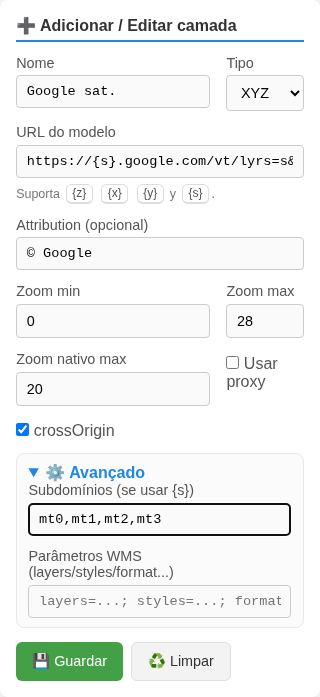
Menu ☰ → Camadas → Novo.
Utilize o URL completo abaixo. Ative crossOrigin e abra Avançado para inserir os subdomínios.
Prima Guardar. Volte ao mapa, abra o seletor de camadas (ícone de folhas sobrepostas) e escolha Google sat.
O zoom 28 amplia a imagem. O detalhe original está disponível até ao zoom nativo 20.
Transfira o exemplo de Puerta del Sol antes de sair para o campo.
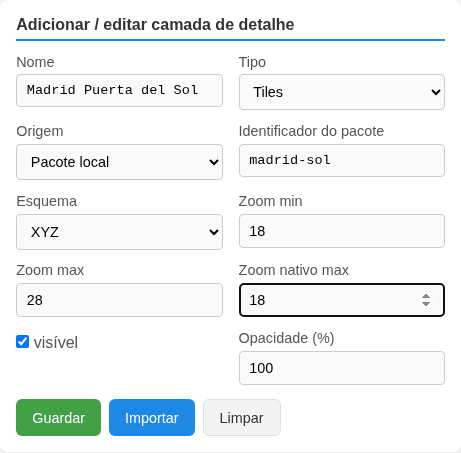
Menu ☰ → Camadas de detalhe → Novo. Tipo: Tiles. Origem: Pacote local. Identificador: madrid-sol. Esquema: XYZ.
Prima Importar e selecione o ZIP. Depois defina Min zoom 18, Max zoom 28, Max Native Zoom 18 e ative visível. Prima Guardar.
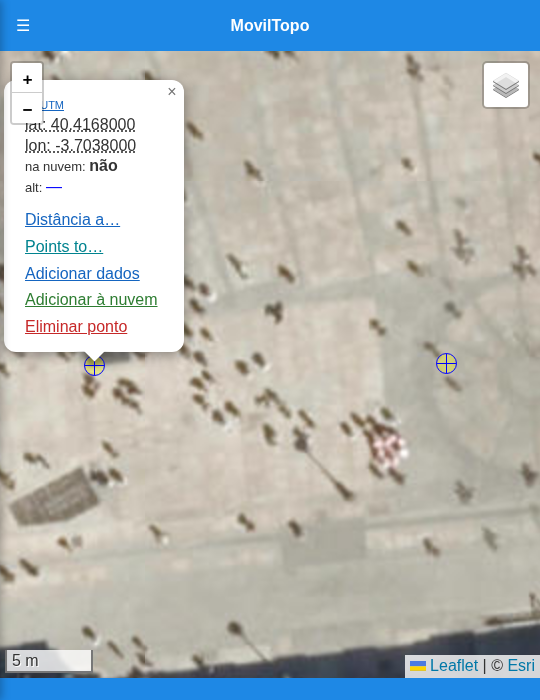
Volte a Puerta del Sol (Madrid), em 40.4168, -3.7038, e aproxime até ao zoom 18. Ative o modo de avião: essa zona deve continuar visível.
A importação de ZIP é feita na aplicação Android. Este exemplo cobre uma pequena zona de Puerta del Sol no zoom 18; acima disso, a mesma imagem é ampliada.
mi-mapa.zip
└── 18/
    └── 128373/
        └── 98751.png
Pode utilizar o seu próprio ZIP: siga a estrutura zoom / coluna / linha e utilize o esquema e o zoom nativo do seu pacote.
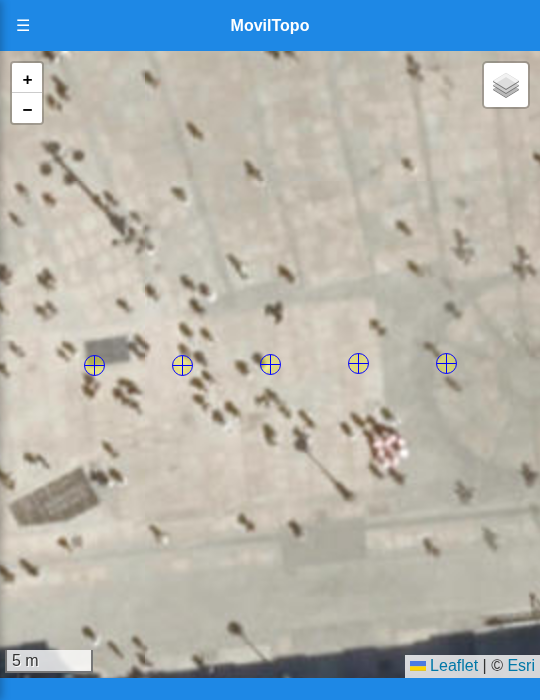
Exemplo: 20 m de A a B · um ponto a cada 5 m
Crie ou carregue A e B. Para praticar sem GNSS, ative Menu ☰ → Manual: ON e toque em dois locais do mapa.
Toque em A e selecione Points to… na sua ficha.
Toque em B. Introduza 5 no intervalo, com as unidades definidas em metros, e confirme.
Num segmento de 20 m, aparecem três novos pontos a 5, 10 e 15 m de A. A e B são mantidos.
Obtenha o GML da parcela no site do Catastro espanhol. Se a transferência for um ZIP, extraia primeiro o ficheiro .gml ou .kml.
Aguarde até a aplicação receber uma posição GPS válida. Abra Menu ☰ → Carregar pontos e selecione o ficheiro.
Prima Carregar no mapa na secção de ficheiros. O movilTopo importa as coordenadas dos vértices para trabalhar com elas no mapa.
.gml.kml.xml.geojson / .jsonA importação de XML lê as coordenadas GML; o XML de dados do certificado cadastral é um ficheiro diferente.
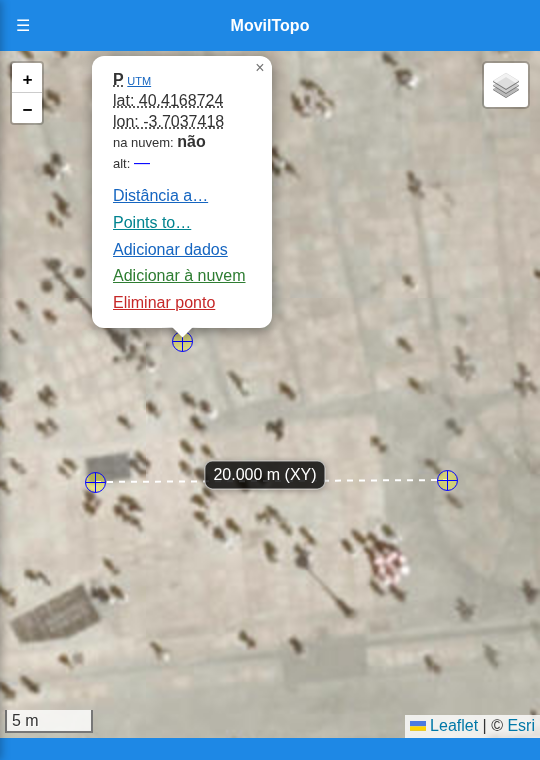
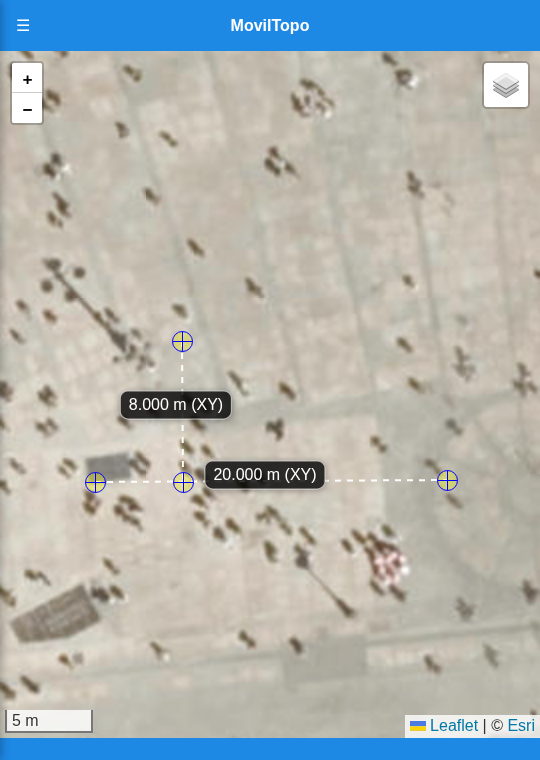
Exemplo: reta A–B de 20 m · distância perpendicular de P de 8 m
Prepare A, B e um ponto P afastado da reta. Toque em A → Distância a… → toque em B. Aparece a etiqueta da distância A–B.
Toque em P e selecione Distância a… na sua ficha.
Prima a etiqueta da medição A–B, por exemplo 20.000 m (XY).
O movilTopo cria um novo ponto H onde a perpendicular encontra a reta e desenha a medição P–H. O exemplo mostra 8.000 m (XY).
H é o pé da perpendicular. A medida XY é a distância horizontal de P à reta. A reta prolonga-se para além de A e B, pelo que H pode ficar fora do segmento A–B.
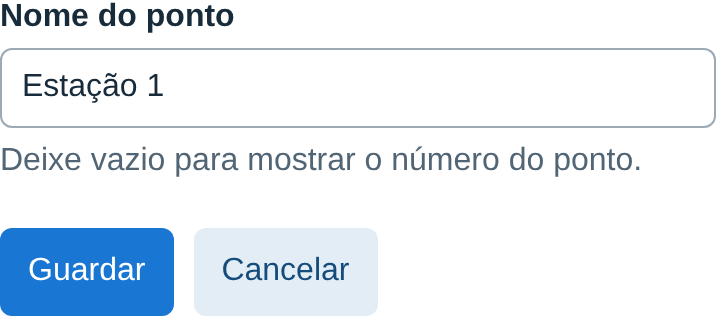
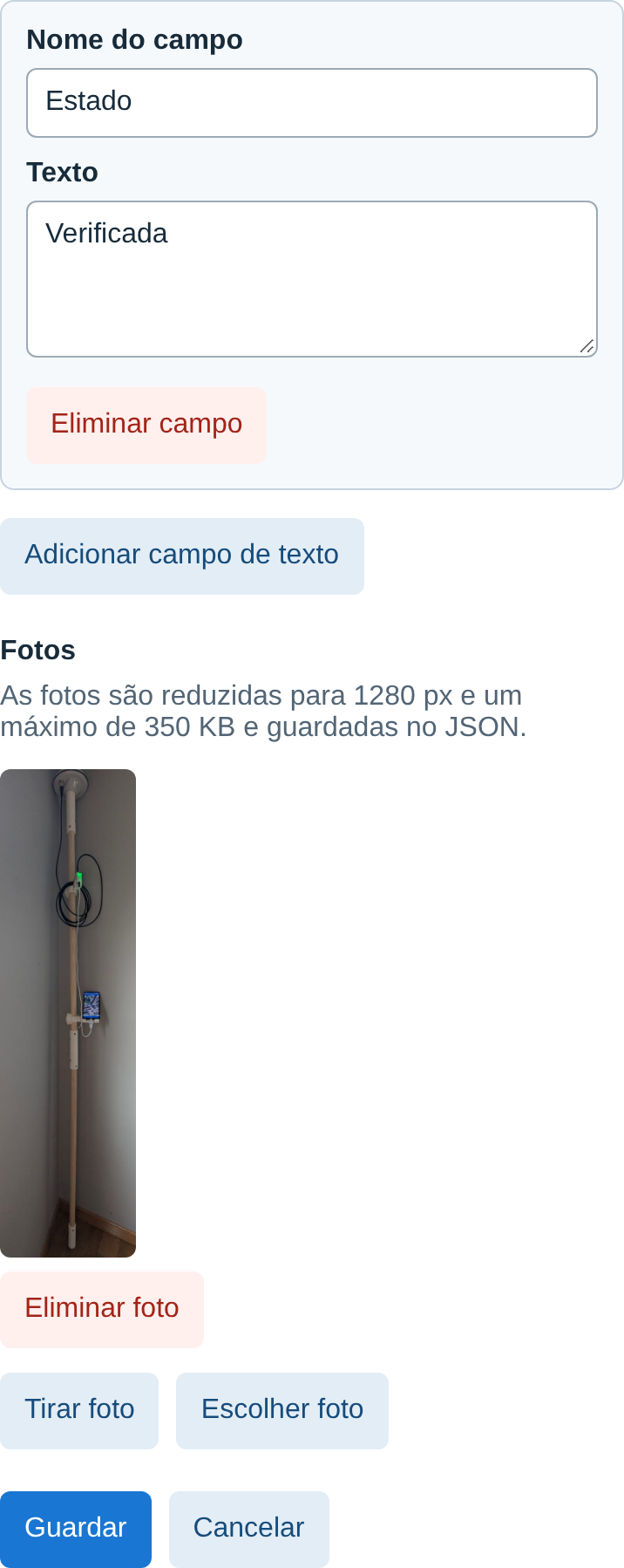
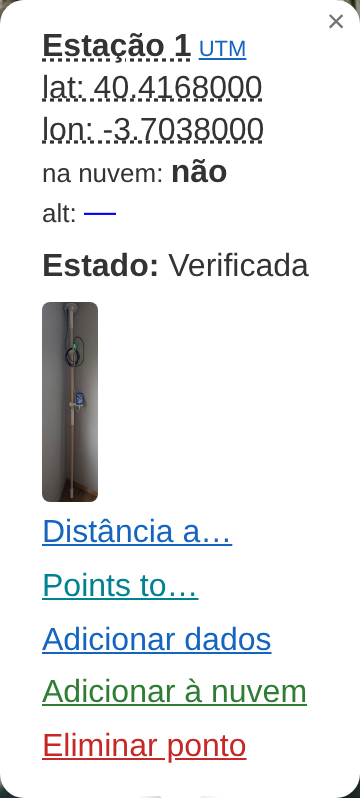
Exemplo: Estação 1 · Estado: Verificada · uma fotografia de campo
Toque num ponto de trabalho no mapa e depois no nome ou número sublinhado na sua ficha. Escreva Estação 1 e prima Guardar.
Na ficha, selecione Adicionar dados → Adicionar campo de texto. Escreva Estado como nome do campo e Verificada como texto.
Prima Escolher foto para anexar uma imagem ou Tirar foto para tirar uma fotografia. Pode adicionar várias.
Prima Guardar. Toque no ponto para ver o novo nome, os campos de texto e as fotografias.
Cada campo precisa de um nome único e não vazio. Os nomes, os textos e as fotografias são mantidos ao exportar os pontos em GeoJSON/JSON.
Esquema de ligação
Use um telemóvel compatível com USB host/OTG. Ligue ao telemóvel um adaptador OTG com uma porta USB-A fêmea e depois um cabo de dados USB-A para USB-C ou micro-USB, conforme o conector do módulo.
Abra Menu ☰ → GNSS → Procurar dispositivos. Selecione o módulo na lista e aceite a permissão USB do Android quando aparecer.
Em Perfil GNSS, escolha LC29HDA, UM980 ou u-blox (M8/M9/F9), conforme o recetor. Também pode usar Auto (deteção). Baud Rate deve corresponder à velocidade série do módulo.
Toque em Ligar GNSS e depois em Configurar perfil. A app envia os ajustes específicos do recetor: modo de funcionamento e mensagens GNSS de acordo com o perfil, para preparar o funcionamento RTK. Depois ligue o NTRIP para receber correções.
Auto (deteção) · NMEA genérico

O perfil NMEA genérico lê dados, mas não envia ajustes ao recetor. O RTK requer um módulo compatível com RTK e correções válidas; escolher um perfil não transforma um recetor básico num recetor RTK.
Algumas placas USB-C não incluem as resistências de deteção necessárias em CC1/CC2. O telemóvel pode não detetar o módulo ou não ativar a alimentação em modo host. Se isso acontecer, use o adaptador OTG e o cabo de dados USB-A do esquema. Um módulo USB-C corretamente implementado pode funcionar com um cabo USB-C para USB-C.
Saiba mais: USB host no Android · Deteção USB-C (Texas Instruments)
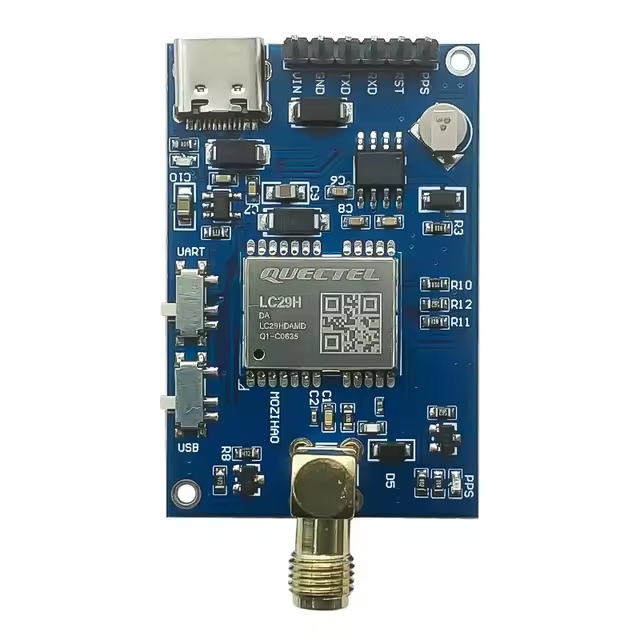
Perfil integrado para trabalho RTK no terreno.
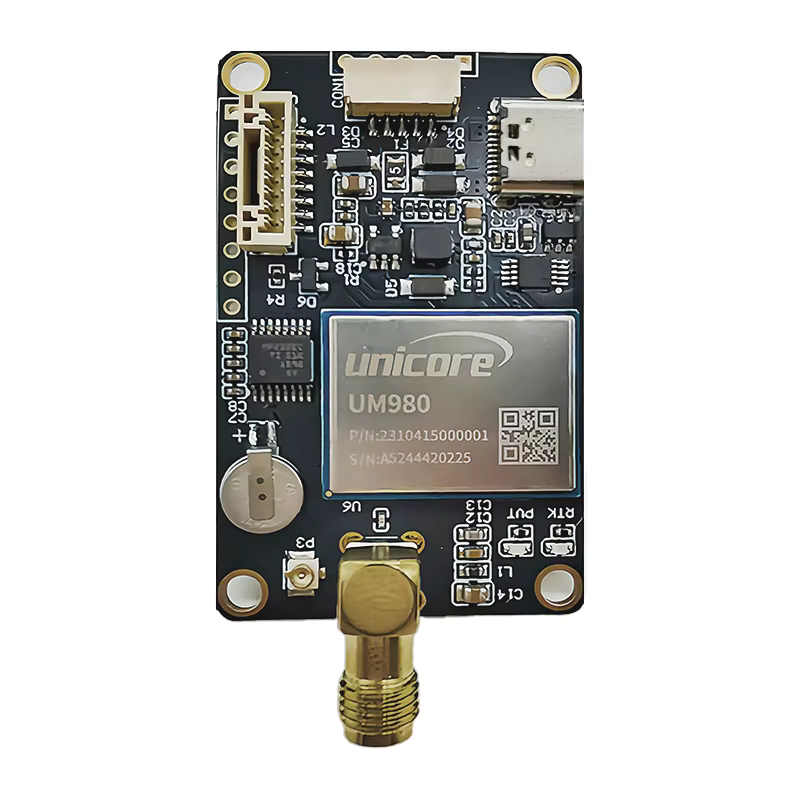
Perfil integrado para posicionamento GNSS de alta precisão.
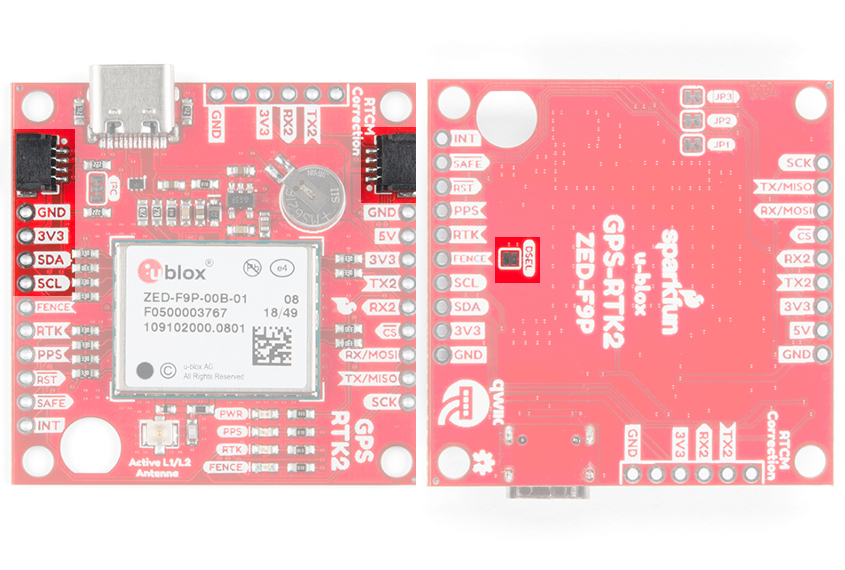
Recetor GNSS RTK multibanda de alta precisão.
Cada recetor tem o seu perfil na app. Consulte o guia de ligação USB para escolher o adaptador OTG e aplicar a configuração. Ver ligação USB e perfis.
O kit completo para o poste de madeira de 2 m x 30 mm está disponível com instruções de montagem, fotografias de referência e transferência direta das peças STL.
O movilTopo foi concebido para trabalho de topografia no terreno: recolha de pontos GNSS, verificação de limites de parcelas, implantação básica, cálculo de áreas e perímetros e verificação no local com posições RTK. Combina recetores GNSS externos por USB OTG, correções NTRIP/RTCM e troca de dados GeoJSON/JSON com outras ferramentas SIG.
Sim, no modo básico com o GPS do telemóvel, mas a precisão depende do dispositivo.
Não. O NTRIP permite receber as correções necessárias ao posicionamento RTK com um recetor compatível.
Não. Para trabalhos oficiais ou com efeitos legais, consulte um profissional qualificado.
Um recetor GNSS compatível com RTK, correções válidas e uma solução RTK fixa. A precisão também depende do sinal e das condições no terreno.