movilTopo: Topographie GNSS RTK sur Android, prête pour le terrain
movilTopo vous permet de mesurer des parcelles, de relever des points et de travailler avec une précision RTK grâce à un récepteur GNSS externe, aux corrections NTRIP et aux outils 2D/3D dans une application légère.
Relevez des points GNSS sur une carte et organisez-les pour vos mesures et contrôles sur le terrain.
Surfaces, périmètres et distances
Calculez les surfaces, les périmètres et les distances 2D/3D directement sur le terrain.
Modes nuage de points et polygone
Choisissez le mode nuage de points ou polygone selon les besoins de votre projet.
Visualisation 3D du terrain
Examinez les pentes et les surfaces grâce à une vue du terrain en trois dimensions.
Cadastre espagnol et formats SIG
Importez des GML du cadastre espagnol, des KML et des GeoJSON/JSON, ainsi que des XML contenant une géométrie GML. Exportez vos points en GeoJSON/JSON.
Noms, données et photos des points
Donnez un nom à chaque point et ajoutez des champs de texte et des photos de terrain à sa fiche.
Comment fonctionne RTK/NTRIP dans movilTopo
1
Connectez votre récepteur GNSS externe au téléphone Android via USB OTG.
2
Configurez les identifiants de votre caster NTRIP et sélectionnez le mountpoint.
3
movilTopo reçoit les corrections RTCM et les transmet au récepteur GNSS.
4
Utilisez les positions corrigées en temps réel pour les mesures et l’implantation.
Ce qu’il vous faut pour commencer
Un téléphone ou une tablette Android.
Un récepteur GNSS compatible RTK, un adaptateur USB OTG et un câble de données USB-A adapté au connecteur du module.
Un accès à Internet pour NTRIP et les cartes en ligne.
Guides rapides pour commencer
Sept tutoriels rapides pour découvrir movilTopo. Ouvrez celui qui vous intéresse et suivez les étapes.
1Ajouter Google satellite3 étapes
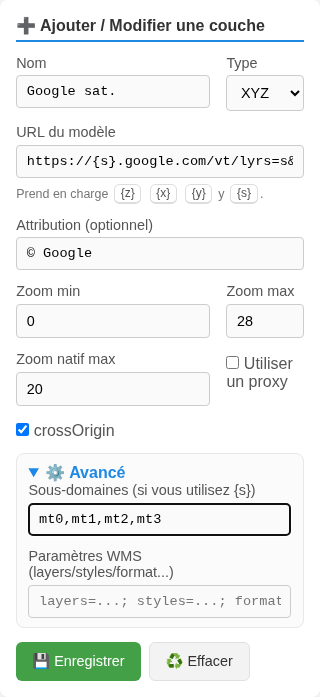
Ouvrez l’éditeur
Menu ☰ → Couches → Nouveau.
Saisissez ces paramètres
Utilisez l’URL complète ci-dessous. Activez crossOrigin et ouvrez Avancé pour saisir les sous-domaines.
Enregistrez et sélectionnez
Appuyez sur Enregistrer. Revenez à la carte, ouvrez le sélecteur de couches (icône de feuilles superposées) et choisissez Google sat.
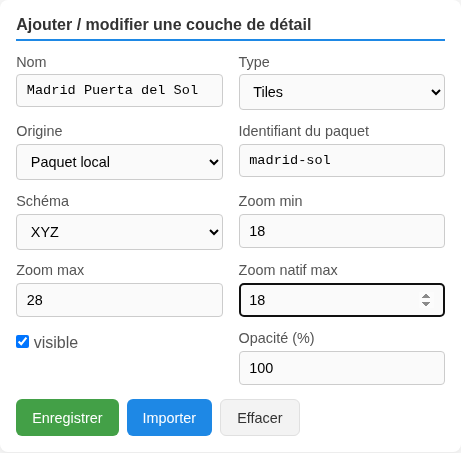
L’importation ZIP se fait dans l’application Android. Cet exemple couvre une petite zone de Puerta del Sol au zoom 18 ; au-delà, la même image est agrandie.
Organisation du fichier ZIP
mi-mapa.zip
└── 18/
    └── 128373/
        └── 98751.png
Vous pouvez utiliser votre propre ZIP : respectez la structure zoom / colonne / ligne et le schéma et le zoom natif de votre paquet.
GML de parcelle ou de bâtiment du cadastre espagnol
.kml
Géométrie KML
.xml
XML contenant une géométrie GML
.geojson / .json
GeoJSON
L’importation XML lit les coordonnées GML ; le XML des données du certificat cadastral est un fichier distinct.
5Distance d’un point à une droite4 étapes
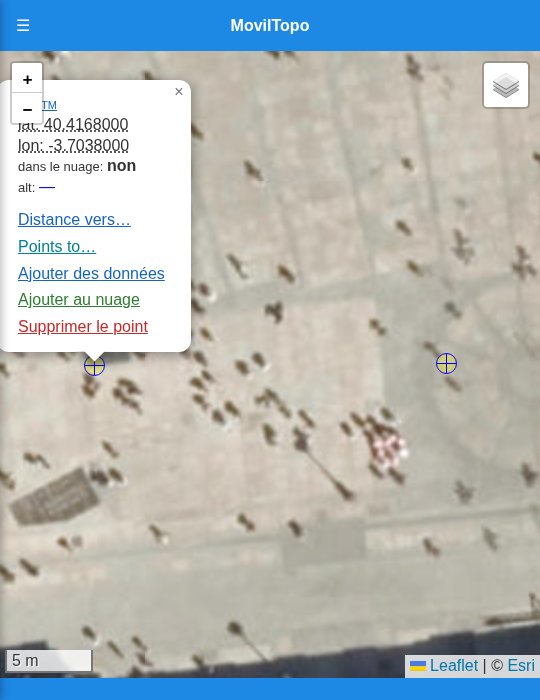
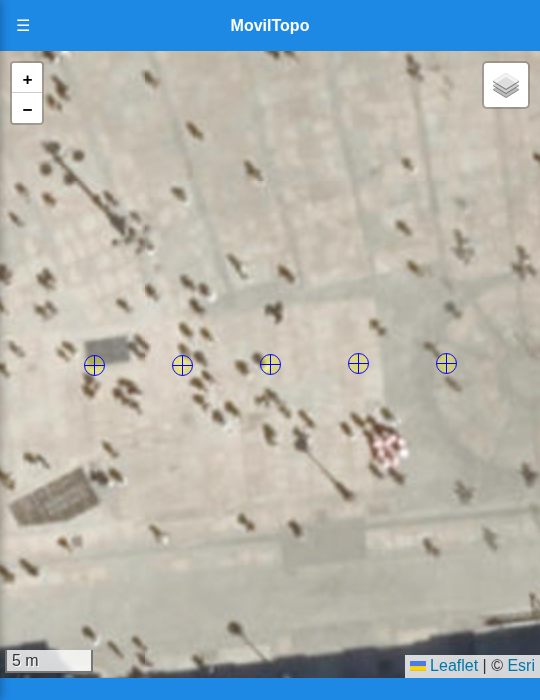
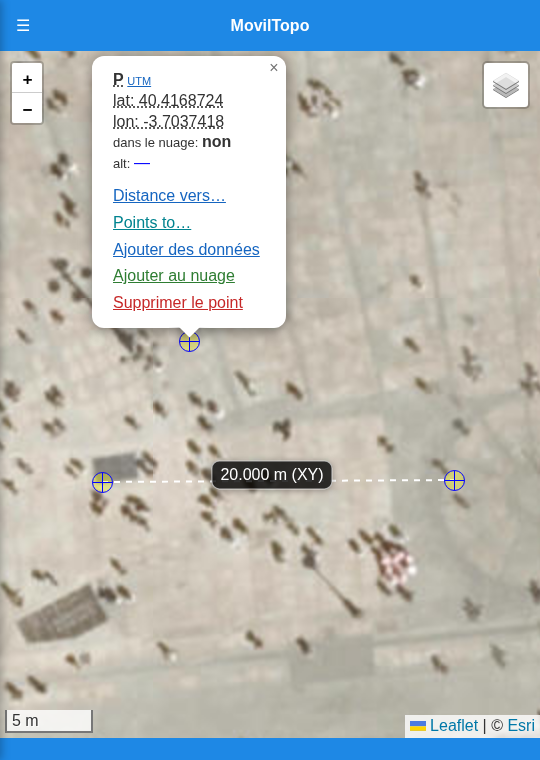
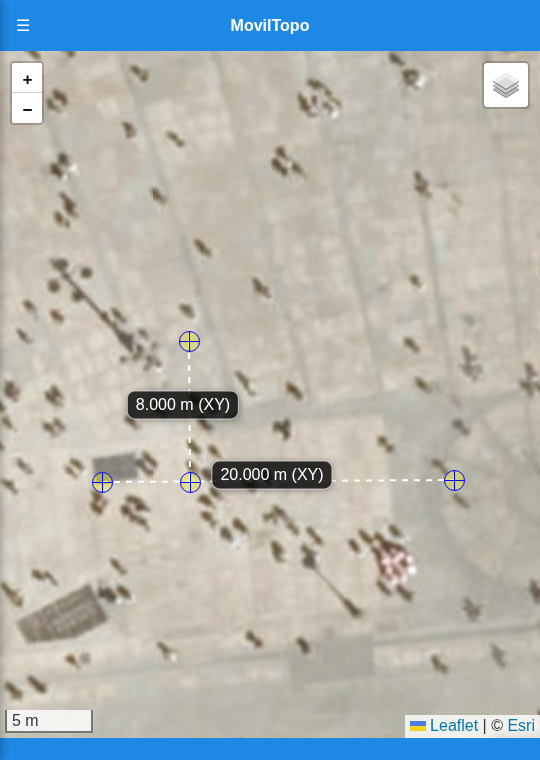
Exemple : droite A–B de 20 m · distance perpendiculaire de P de 8 m
Mesurez A–B
Préparez A, B et un point P à l’écart de la droite. Touchez A → Distance vers… → touchez B. Une étiquette de distance apparaît pour A–B.
Sélectionnez le point P
Touchez P et choisissez Distance vers… dans sa fiche.
Touchez l’étiquette de distance A–B
Appuyez sur l’étiquette de la mesure A–B, par exemple 20.000 m (XY).
Obtenez le point et la distance
movilTopo crée un nouveau point H à l’intersection de la perpendiculaire avec la droite et trace la mesure P–H. L’exemple affiche 8.000 m (XY).
H est le pied de la perpendiculaire. La mesure XY est la distance horizontale de P à la droite. La droite se prolonge au-delà de A et B : H peut donc se trouver hors du segment A–B.
1. A–B mesuré ; choisissez « Distance vers… » en P · Agrandir la capture2. Résultat : point H et distance perpendiculaire de 8 m · Agrandir la capture
6Renommer un point et ajouter des données4 étapes
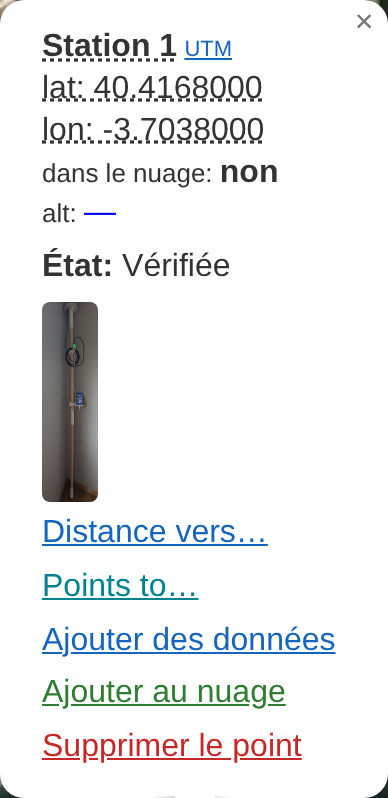
Exemple : Station 1 · État : Vérifiée · une photo de terrain
Renommez le point
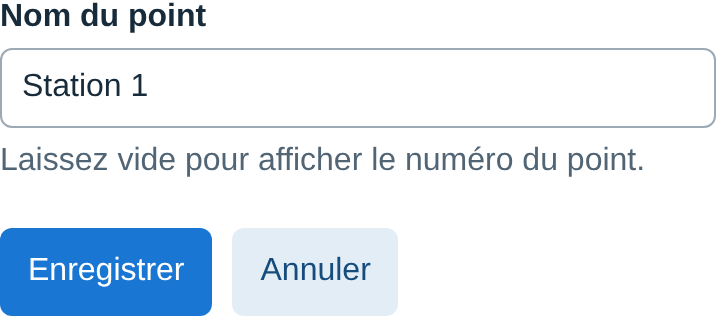
Touchez un point de travail sur la carte, puis le nom ou numéro souligné dans sa fiche. Saisissez Station 1 et appuyez sur Enregistrer.
Ajoutez un champ de texte
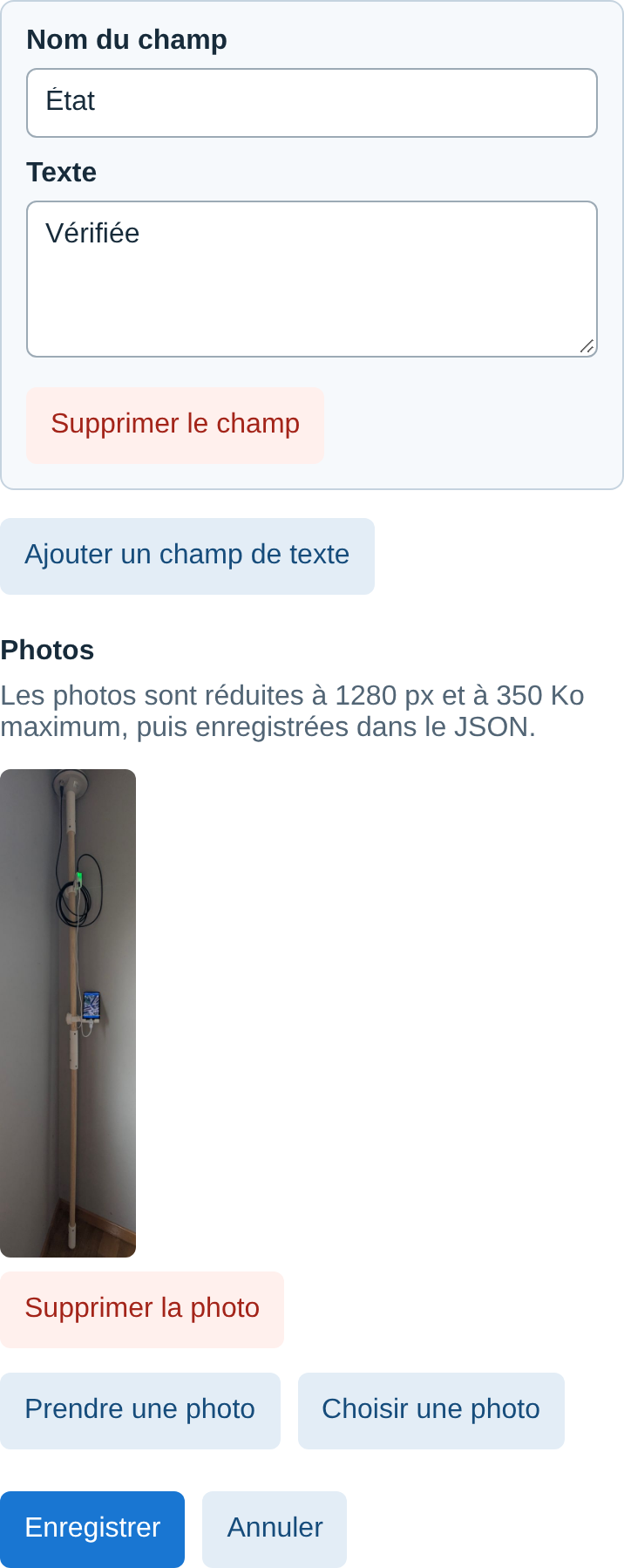
Dans la fiche, choisissez Ajouter des données → Ajouter un champ de texte. Saisissez État comme nom du champ et Vérifiée comme texte.
Joignez une photo
Appuyez sur Choisir une photo pour joindre une image, ou sur Prendre une photo pour prendre une photo. Vous pouvez en ajouter plusieurs.
Enregistrez et vérifiez la fiche
Appuyez sur Enregistrer. Touchez le point pour voir son nouveau nom, ses champs de texte et ses photos.
Chaque champ doit avoir un nom unique et non vide. Les noms, les textes et les photos sont conservés lors de l’exportation des points en GeoJSON/JSON.
1. Saisissez le nouveau nom et enregistrez · Agrandir la capture2. Ajoutez du texte et des photos · Agrandir la capture3. Résultat : nom, données et photo du point · Agrandir la capture
7Connecter le module USB et configurer son profil4 étapes
Schéma de connexion
TéléphoneUSB-C ou micro-USB
Adaptateur OTGConnecteur du téléphone → USB-A femelle
Câble de donnéesUSB-A mâle → connecteur du module
Module GNSSUSB-C ou micro-USB, selon la carte
Préparer l’adaptateur et le câble
Utilisez un téléphone compatible USB hôte/OTG. Branchez un adaptateur OTG avec une prise USB-A femelle au téléphone, puis un câble de données USB-A vers USB-C ou micro-USB selon le connecteur du module.
Rechercher le module
Ouvrez Menu ☰ → GNSS → Rechercher des appareils. Sélectionnez le module dans la liste et acceptez l’autorisation USB d’Android lorsqu’elle apparaît.
Choisir son profil
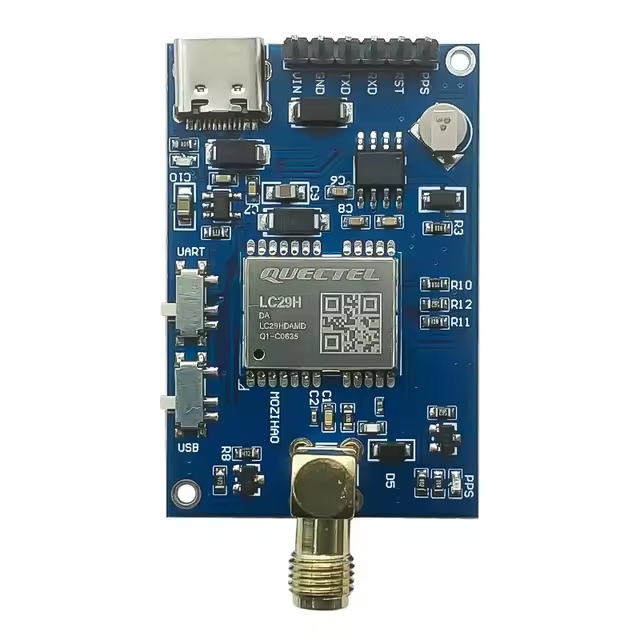
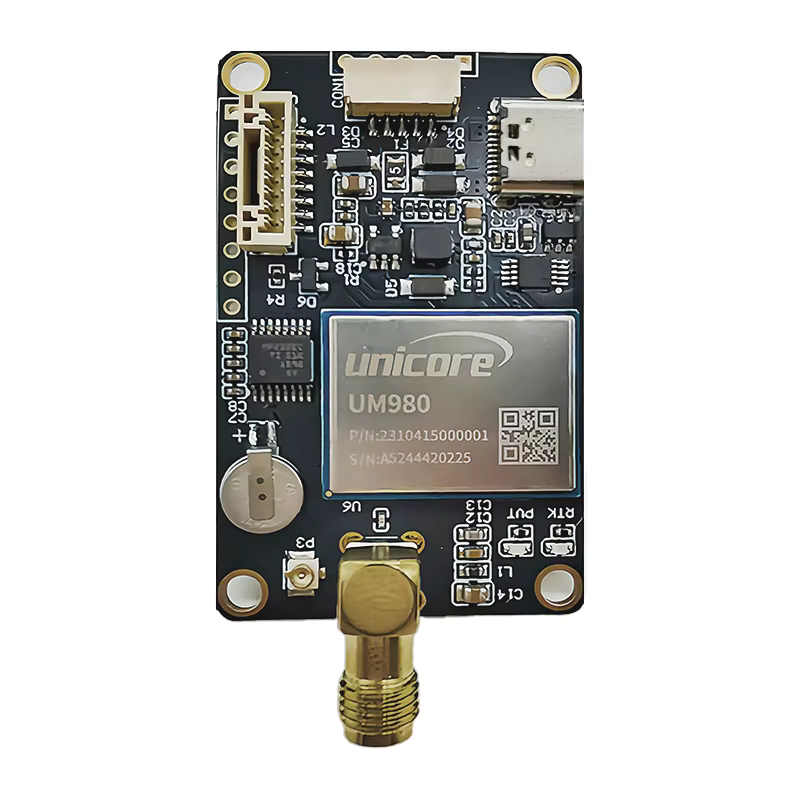
Dans Profil GNSS, choisissez LC29HDA, UM980 ou u-blox (M8/M9/F9) selon votre récepteur. Vous pouvez aussi utiliser Auto (détection). Baud Rate doit correspondre à la vitesse série du module.
Connecter et appliquer la configuration
Appuyez sur Connecter GNSS, puis sur Configurer le profil. L’app envoie les réglages propres au récepteur : mode de fonctionnement et messages GNSS selon le profil, pour préparer le fonctionnement RTK. Connectez ensuite NTRIP pour recevoir les corrections.
Profils disponibles dans l’app
LC29HDAUM980u-blox (M8/M9/F9)
Auto (détection) · NMEA générique
1. Profil GNSS : exemple UM980 · Agrandir la capture2. Connecter GNSS → Configurer le profil · Agrandir la capture
Le profil NMEA générique lit les données mais n’envoie aucun réglage au récepteur. Le RTK nécessite un module compatible RTK et des corrections valides ; choisir un profil ne transforme pas un récepteur basique en récepteur RTK.
Important : un câble USB-C vers USB-C peut ne pas fonctionner
Certaines cartes USB-C n’intègrent pas les résistances de détection nécessaires sur CC1/CC2. Le téléphone peut ne pas détecter le module ou ne pas activer l’alimentation en mode hôte. Dans ce cas, utilisez l’adaptateur OTG et le câble de données USB-A du schéma. Un module USB-C correctement conçu peut fonctionner avec un câble USB-C vers USB-C.
Profil intégré pour le travail RTK sur le terrain.
UM980
Profil intégré pour le positionnement GNSS de haute précision.
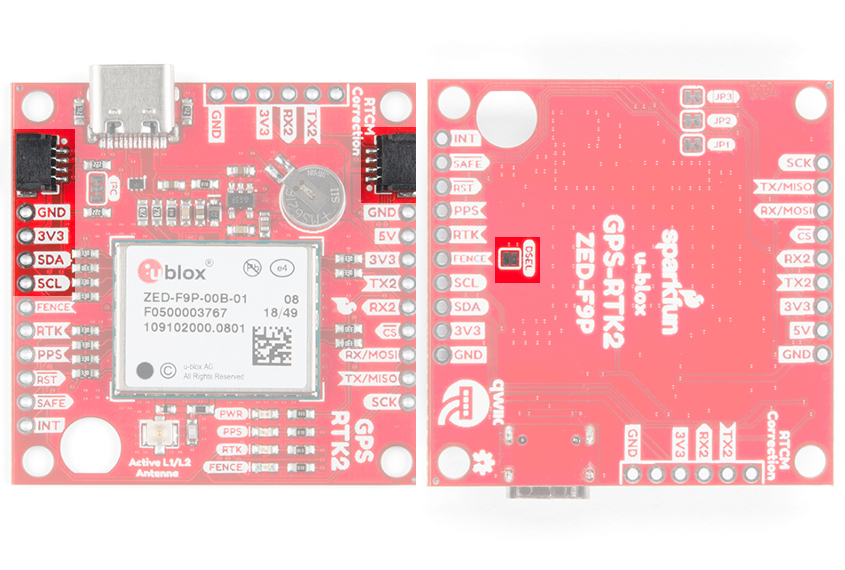
u-blox ZED-F9P
Récepteur GNSS RTK multibande de haute précision.
Chaque récepteur possède son profil dans l’app. Consultez le guide de connexion USB pour choisir l’adaptateur OTG et appliquer la configuration. Voir la connexion USB et les profils.
Fichiers STL pour station topographique
Le kit complet pour le piquet en bois de 2 m x 30 mm est disponible avec un guide de montage, des photos de référence et le téléchargement direct des pièces STL.
Topographie sur Android pour mesurer et implanter des parcelles
movilTopo accompagne les travaux de topographie sur le terrain : relevé de points GNSS, contrôle des limites de parcelles, implantation simple, calcul de surfaces et de périmètres, et vérification avec des positions RTK. L’application associe un récepteur GNSS externe via USB OTG, les corrections NTRIP/RTCM et l’échange de données GeoJSON/JSON avec d’autres outils SIG.
Questions fréquentes
Puis-je utiliser movilTopo sans récepteur GNSS externe ?
Oui, en mode simple avec le GPS du téléphone, mais la précision dépend de l’appareil.
NTRIP est-il obligatoire ?
Non. NTRIP permet de recevoir les corrections nécessaires au positionnement RTK avec un récepteur compatible.
Est-ce un instrument topographique certifié pour un usage officiel ?
Non. Pour des travaux officiels ou à portée juridique, consultez un professionnel qualifié.
Que faut-il pour obtenir une précision centimétrique ?
Un récepteur GNSS compatible RTK, des corrections valides et une solution RTK fixe. La précision dépend aussi du signal et des conditions sur le terrain.
La précision finale dépend du récepteur GNSS, de la qualité du signal satellite, du service de corrections et de la configuration sur le terrain.
 movilTopo